 Merken
Neue Ideen & Tipps – kostenlos ins Postfach
Ein kurzer Klick, keine Werbeflut. Jederzeit mit einem Klick abbestellbar.
Mit der Anmeldung stimmst du dem Erhalt des Newsletters zu. Details in der Datenschutzerklärung.
Gäste WLAN für die Silvesterparty einrichten in 7 Schritten
🛠️ Probier unser kostenloses interaktives Tool: Smart-Home-Starter-Konfigurator
Eine Silvesterparty ohne WLAN? Das ist wie Feuerwerk ohne Knall. Die Gäste möchten Fotos teilen, Musik streamen oder einfach nur im Internet surfen, und ein Gäste WLAN für die Silvesterparty sorgt dafür, dass sie das ohne Probleme tun können. Sichere dir einen flüssigen Partyverlauf und halte die Verbindung stabil. Mit der richtigen Einrichtung sorgst du dafür, dass deine Gäste ungestört und ohne Frust online gehen können. Ein Gäste WLAN für die Silvesterparty ist besonders wichtig, wenn Großgruppen zusammenkommen. Überlege dir, welche Geräte verbunden werden sollen: Smartphones, Tablets oder Laptops. Achte darauf, dass dein Router genügend Bandbreite für alle bietet. In der Regel sind Router mit dualem Band, also sowohl 2,4 GHz als auch 5 GHz, eine gute Wahl. Außerdem ist es empfehlenswert, ein sicheres Passwort zu wählen, um ungebetene Gäste fernzuhalten. Ein optimales Setup kann auch die Reichweite und Stabilität des Signals verbessern, sodass deine Gäste überall im Raum Zugang haben. In den nächsten sieben Schritten zeige ich dir, wie du das Gäste WLAN für die Silvesterparty einrichtest. Wir klären die technischen Details sowie die besten Tipps, damit alles reibungslos funktioniert. Egal, ob du ein Technikprofi oder ein Anfänger bist, mit diesen einfachen Schritten bist du gut gerüstet für die bevorstehende Feier.
Gäste WLAN für die Silvesterparty, worauf es ankommt
Ein zuverlässiges Gäste WLAN für die Silvesterparty ist entscheidend, damit deine Gäste den Abend ungestört genießen können. Um ein separates Netzwerk einzurichten und dein privates WLAN zu schützen, benötigst du einen Router, der die Funktion für Gastnetzwerke unterstützt. Viele moderne Router ermöglichen dir, ein Gäste WLAN in wenigen Minuten einzurichten. Wichtig ist, dass der Router über mindestens zwei Frequenzbänder (2,4 GHz und 5 GHz) verfügt, um eine stabile Verbindung für mehrere Geräte gleichzeitig zu gewährleisten. Die Vorbereitung ist wichtig, um einen reibungslosen Ablauf zu garantieren. Stelle sicher, dass du den Router zentral im Raum platzierst, um die Signalstärke zu optimieren. Vermeide dabei Hindernisse, die das WLAN-Signal schwächen könnten, wie dicke Wände oder große Möbelstücke. Die Verwendung eines WLAN-Repeaters kann dabei helfen, auch in größeren Räumen eine durchgehende Verbindung zu schaffen. Um die besten Ergebnisse zu erzielen, solltest du auch einen leicht zu merkenden Passwortschutz für das Gäste WLAN wählen und das Passwort vorab mit deinen Gästen teilen.
- Router
- Netzwerkkabel 1m
- LAN-Dose
- Schrauben für Wandmontage
| Bild | Produkt | Preis | Zum Angebot |
|---|---|---|---|
| Fritz! FRITZ!Box 5690 Pro WLAN-Router | 339,99 € | Auf OTTO ansehen | |
| Fritz! FRITZ!Box 6690 Cable WLAN-Router | 287,99 € | Auf OTTO ansehen | |
| VERCO Cat 7 Netzwerkkabel rundes LAN-Kabel, RJ-45 (Ethernet), (25 cm), 10 / 100 | 8,63 € | Auf OTTO ansehen | |
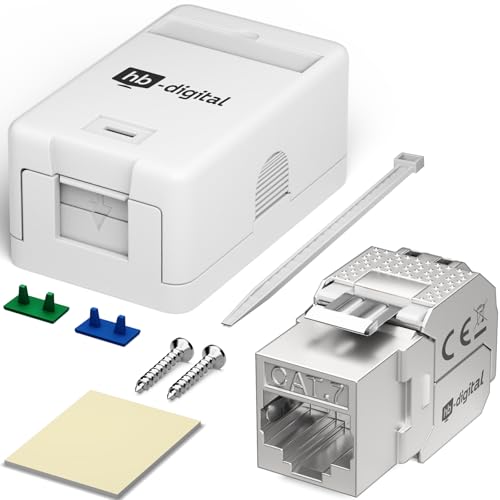 | HB-DIGITAL 1 Stück Aufputz-Netzwerkdose 1-Port CAT 7 inkl. Keystone – Weiß | 10,90 € | Auf Amazon ansehen |
| ARLI Cat7 Verlegekabel Netzwerkkabel Simplex Kabel Computer-Kabel, (2500 cm), AR | 19,95 € | Auf OTTO ansehen |
Schritt 1: Router vorbereiten
Öffne die Verpackung des Routers und schließe ihn an das Stromnetz an. Verbinde das Netzwerkkabel mit dem Router und einem Laptop. Stelle sicher, dass die LED-Anzeigen leuchten.
Schritt 2: Router konfigurieren
Öffne den Webbrowser auf deinem Laptop und gebe die IP-Adresse des Routers ein (meist 192.168.1.1). Melde dich mit den Standard-Anmeldedaten an und ändere das WLAN-Passwort.
🏷️ Top-Auswahl bei Tink
Geprüfte Marken-Angebote rund um Gäste WLAN für die Silvesterparty — oft mit besserem Preis-Leistungs-Verhältnis.
Schritt 3: Gäste WLAN einrichten
Erstelle ein neues WLAN-Netzwerk für Gäste. Vergib einen eindeutigen Namen (SSID) und ein sicheres Passwort. Aktiviere die Option für ein Gäste-Netzwerk, um den Zugriff auf dein Hauptnetzwerk zu sperren.
Schritt 4: Router montieren
Bohre vier Löcher in die Wand, um die LAN-Dose zu montieren. Verwende einen Schraubenzieher, um die Schrauben zu befestigen. Entscheidend ist, dass die Dose auf Augenhöhe ist und der Router gut erreichbar bleibt.
Schritt 5: Netzwerkkabel anschließen
Schließe das Netzwerkkabel von der LAN-Dose zum Router an. Zentral ist, dass die Verbindungen fest sitzen. Teste die Verbindung mit deinem Laptop, um sicherzustellen, dass das Netzwerk funktioniert.
Schritt 6: Testen des Gäste WLANs
Verbinde dein Smartphone oder einen Laptop mit dem neuen Gäste WLAN. Überprüfe die Verbindung, indem du eine Webseite öffnest. Stelle sicher, dass das Hauptnetzwerk nicht zugänglich ist.
Schritt 7: Sicherheitseinstellungen überprüfen
Gehe in die Router-Einstellungen und aktiviere die Firewall. Stelle sicher, dass alle Sicherheitsoptionen aktiviert sind, um dein Netzwerk zu schützen.

Wie lange dauert es, ein Gäste WLAN einzurichten?
Die Einrichtung dauert etwa 60 Minuten, einschließlich der Konfiguration und Tests.
Kann ich das Gäste WLAN zeitlich beschränken?
Ja, viele Router ermöglichen dir, den Zugang zeitlich zu begrenzen.
Was mache ich, wenn das Gäste WLAN nicht funktioniert?
Überprüfe die Verkabelung und die Router-Einstellungen, um sicherzustellen, dass alles korrekt angeschlossen ist.
Kann ich mehrere Gäste WLANs einrichten?
Ja, die meisten modernen Router erlauben die Einrichtung mehrerer Gäste WLANs.
Wie schütze ich mein Hauptnetzwerk?
Aktiviere die Firewall und verwende ein sicheres Passwort für dein Hauptnetzwerk.
Das könnte dich auch interessieren
- mesh wlan für smart home sinnvoll
- neues smart home gerät zu weihnachten einrichten
- advent routinen im smart home einrichten
- alexa smart home einrichten
- eqiva bluetooth smart heizkoerperthermostat mit app steuerung
- Mehr aus Smart Home
Mehr aus unserem Netzwerk
Dieser Beitrag wurde mit KI-Unterstützung erstellt und redaktionell geprüft.
Hinweis: Dieser Beitrag ersetzt keine medizinische, rechtliche oder individuelle Fachberatung.